
嵌入查看器
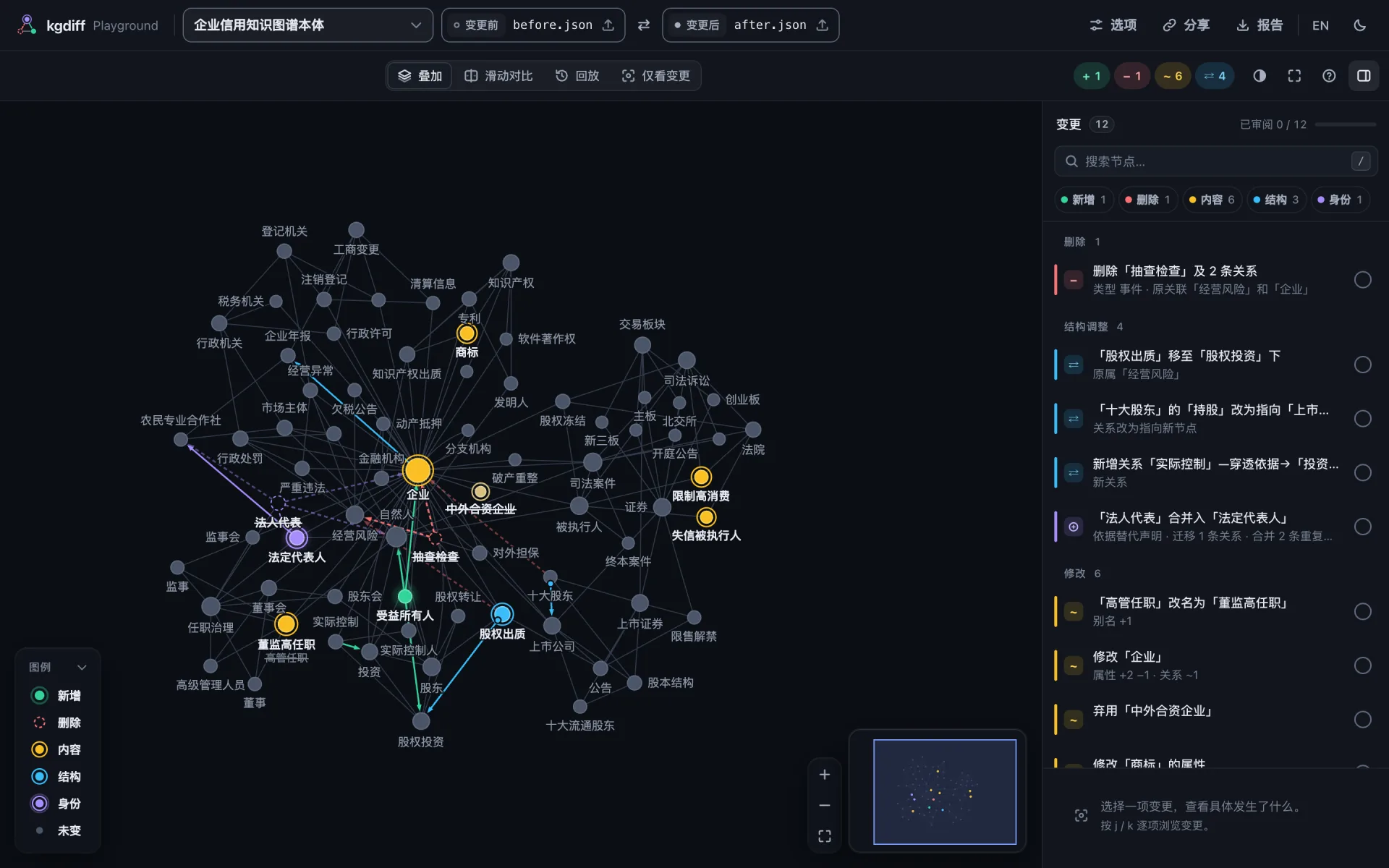
<kgdiff-viewer> 是一个 Web 组件:一个自定义元素,可以配合任何框架使用,也可以不用框架。它和 HTML 报告、Playground 里的查看器是同一个。
安装
npm install @kgdiff/viewer这个包只提供 ESM,可在主流现代浏览器中运行。
显示一份 diff
<kgdiff-viewer theme="auto" style="height: 640px"></kgdiff-viewer>

<script type="module">
  import '@kgdiff/viewer'; // 定义 <kgdiff-viewer>

  const viewer = document.querySelector('kgdiff-viewer');
  const text = async (url) => (await fetch(url)).text();
  await viewer.load({
    before: { text: await text('/graphs/v1.ttl'), filename: 'v1.ttl' },
    after: { text: await text('/graphs/v2.ttl'), filename: 'v2.ttl' },
  });
</script>记得给元素设置高度。load() 的每一侧可以是:
{ text, filename }:用@kgdiff/compute的parseGraph解析,格式根据文件名和内容判断;parse用来传解析选项(ParseOptions);- kgdiff JSON 形式的图对象
{ nodes, edges }; @kgdiff/core规范化后的图。
另外还可以传 diff,即 diff 选项(匹配方式、层级谓词、忽略的属性),传 names 给两侧命名,传 title 设置标题。解析器、diff 引擎和布局都是按需加载的,不会进入你的首屏包。
监听与控制
viewer.addEventListener('kgdiff-ready', (event) => console.log(event.detail.stats));
viewer.addEventListener('kgdiff-select', (event) => console.log(event.detail.hunk));

viewer.next(); // 选中下一个变化
viewer.mode = 'replay';
viewer.play();
每个 HTML 属性、JavaScript 属性、方法和事件,连同取值和默认值,都列在由源码生成的 查看器元素:参考里。页面最常设置的是:mode(overlay、swipe、replay)、scope(changes:只看变更,可配合任意对比方式)、theme、locale、panels(见下文)和 chrome(none 用于小块嵌入)。事件会冒泡出查看器,并且在每个元素、document 和 window 上都有类型(KgdiffEventMap)。
changes 是 scope,不是 mode。加入 scope 之前表示“只看变更”的 mode="changes" 现在是未知值,按默认的 overlay 处理;请改写成 mode="overlay" scope="changes"。
调整布局
查看器的每个区域都可以用一个属性设为展开、收起(收起到能再次展开它的控件)或隐藏:变更列表(list)、详情面板(detail)、搜索(search)、筛选(filters)、视图坞(dock)、回放控制条(transport)、图例(legend)、缩放按钮(zoom)、小地图(minimap)、标题(title)和操作按钮(actions)。查看器会记住读者的调整(面板、侧栏宽度、列表与详情之间的分隔位置、主题、配色、语言),下次访问时恢复;你的页面设置的值优先于这些记录。persist="none" 关闭记住,persist-key="my-app:viewer" 让你的应用的记录与同一个源上的其他应用分开。规则见面板。
默认收起详情面板
<kgdiff-viewer panels="detail:collapsed" style="height: 640px"></kgdiff-viewer>变更列表占满侧栏的高度;读者点详情栏即可展开。也可以用 JavaScript 属性设置:viewer.panels = { detail: 'collapsed' }。读取 panels 得到你的页面声明的内容;viewer.layout.panels 给出每个区域当前的状态,包括读者的改动。再次设置同样的 panels(React 或 Vue 重新渲染时)会保留读者的改动。
只看回放
<kgdiff-viewer
  mode="replay"
  panels="list:hidden detail:hidden search:hidden filters:hidden"
  style="height: 480px"
></kgdiff-viewer>
画布占满整个宽度,保留视图坞和回放控制条。再加上 dock:hidden zoom:hidden minimap:hidden 只留控制条;完全不要控件时,用 chrome="none" loop(见下文)。用元素组合时,同样的效果只需一个根元素和一块画布:<kgdiff-root mode="replay"><kgdiff-stage panels="zoom:hidden minimap:hidden"></kgdiff-stage></kgdiff-root>。
响应布局变化
viewer.addEventListener('kgdiff-layout', (event) => {
  const { panels, sidebarWidth, source } = event.detail;
  if (source === 'user') saveLayout({ panels, sidebarWidth }); // 例如按用户保存到你的服务器
});
把你的内容放在画布上
画布有五个插槽可以放你页面的内容:top-start 和 top-end(在显示着的标题和操作按钮下方)、bottom-start、bottom-center 和 bottom-end。每次适应视图和飞行定位时,图都会避开放在那里的内容来取景。
<kgdiff-viewer style="height: 640px">
  <my-status-card slot="top-end"></my-status-card>
</kgdiff-viewer>
放进插槽的界面元素会替换内置的那个区域,例如用 <kgdiff-legend slot="bottom-start" variant="mini"> 代替图例卡片,或者用 <kgdiff-title slot="top-start"> 和 <kgdiff-actions slot="top-end"> 代替标题和操作按钮,它们就放在原来的位置(见下文);panels 对其余区域照常生效。查看器较窄时的紧凑布局里,top-end 的内容移到缩放按钮下方,底部的内容移到视图坞上方:那里空间不多,内容要小。
嵌入一段循环回放
要在别的页面上用一小块区域展示图的变化,可以去掉审阅界面,让回放循环播放:
<kgdiff-viewer mode="replay" chrome="none" loop style="height: 320px"></kgdiff-viewer>chrome="none" 只留下图、鼠标悬停时的提示和一行图例;标题、操作按钮、视图坞(连同步骤说明和播放条)、变化列表、缩放按钮和小地图都不显示,点击和快捷键不起作用,视野始终连同节点名称一起完整放进画布,不会有名字被画布边缘切掉。loop 让回放一轮接一轮地播放,每轮之间停 loop-delay 毫秒(默认 1.2 秒),鼠标停在图上时也会暂停。每轮播完都会触发 kgdiff-replay-end。
自己组合布局
查看器由一些元素组成,这些元素你也可以自己摆放(0.10 起稳定,遵循语义化版本)。<kgdiff-root> 持有 diff 会话,本身不显示任何东西;其他元素无论放在哪里都显示它的一部分:放在它里面,或者用 for="<根元素 id>" 放在页面任意位置。
| 元素 | 显示 |
|---|---|
<kgdiff-root> | 不显示:拥有查看器的属性、方法和事件 |
<kgdiff-stage> | 图,以及它自己的视图坞、控制条、图例、缩放按钮和小地图 |
<kgdiff-change-list> | 变更列表和审阅进度 |
<kgdiff-change-detail> | 选中的变更 |
<kgdiff-search> | 节点搜索,结果在弹出层里 |
<kgdiff-filters> | 筛选标签 |
<kgdiff-view-dock> | 视图坞:对比方式、仅看变更和上下文跳数 |
<kgdiff-transport> | 回放控制条,只在回放模式下显示 |
<kgdiff-legend> | 图例:卡片(open 反映它是否展开)或一行(variant="mini") |
<kgdiff-zoom> | 放大、缩小和适应视图,作用于一块画布 |
<kgdiff-minimap> | 一块画布的小地图(整张图都在视野内时为 :state(overview)) |
<kgdiff-title> | 品牌标识和对比的两个版本名 |
<kgdiff-actions> | 外观菜单(主题、配色、语言)和快捷键对话框 |
把变更列表放进你自己的侧栏
<div class="app">
  <aside class="my-sidebar">
    <kgdiff-search for="diff"></kgdiff-search>
    <kgdiff-change-list for="diff"></kgdiff-change-list>
  </aside>
  <kgdiff-root id="diff">
    <kgdiff-stage>
      <my-legend-card slot="top-end"></my-legend-card>
    </kgdiff-stage>
  </kgdiff-root>
  <kgdiff-change-detail for="diff" class="my-drawer"></kgdiff-change-detail>
</div>

<script type="module">
  import '@kgdiff/viewer'; // 或者只引入用到的:'@kgdiff/viewer/elements/root'、…/stage 等
  await document.getElementById('diff').load({ before, after });
</script>- 用你自己的 CSS 布局这些元素;给画布和列表一个高度。
<kgdiff-root>以display: contents渲染,它的子元素直接参与你的布局。 - 画布的插槽(
top-start、top-end、bottom-start、bottom-center、bottom-end)把你的内容放在画布上,图会避开它来取景。放进插槽的界面元素(视图坞、控制条、图例、缩放按钮或小地图)替换画布自己的那个,画布的panels对其余区域照常生效。 - 放在其他任何地方的元素,无论是否盖在画布上,适应视图和飞行定位都不会避开它,除非你登记它:
stage.registerObstacle(element)。 - 要在画布本身上画东西,画在图的下面或上面(一组节点背后的底色、节点上你自己的标记),给画布加一个图层:
stage.addLayer({ order: 'under', draw(ctx, view) { … } })。它随每一帧绘制,用 CSS 像素(view.worldToScreen换算布局里的位置),也会出现在导出的 PNG 里;规则见渲染器的 README。为实验性,1.0 之后也一样。 <kgdiff-zoom>和<kgdiff-minimap>作用于一块画布:离它最近的外层画布,或者stage="<id>"指定的页面上任意一块(zoom.stage,找到的画布是zoom.stageElement)。放在<kgdiff-viewer>里时,它们作用于查看器的画布。其他元素和变更列表一样显示根元素的会话。- 你自己放置的小地图在整张图都在视野内时仍然显示,你的布局不会跳动;用
kgdiff-minimap:state(overview) { visibility: hidden }让它原地隐藏。放进画布的插槽时,它会像画布自己的小地图一样在这时隐藏。 - 键盘映射属于根元素:
j/k、x、/等在绑定到它的每个元素里都有效,/聚焦搜索,?打开<kgdiff-actions>的快捷键对话框,对话框列出keymap生效后实际绑定的按键。shortcuts和keymap设在根元素上。+、−和f键缩放、适应根元素的每一块画布。 - 组合出来的元素什么也不记:布局归你的页面所有。
- 每个元素都有只定义它自己的子路径:
@kgdiff/viewer/elements/root、/stage、/change-list、/change-detail、/search、/filters、/view-dock、/transport、/legend、/zoom、/minimap、/title、/actions。
前后两版并排对比
<kgdiff-root id="diff">
  <div class="pair">
    <kgdiff-stage version="before" panels="dock:hidden transport:hidden"></kgdiff-stage>
    <kgdiff-stage version="after" panels="dock:hidden transport:hidden legend:hidden"></kgdiff-stage>
  </div>
  <kgdiff-change-list></kgdiff-change-list>
</kgdiff-root>

<style>
  .pair { display: grid; grid-template-columns: 1fr 1fr; gap: 12px; height: 480px; }
  kgdiff-change-list { display: block; height: 240px; }
</style>一个根元素,两块画布:无论什么模式,每块只画一个版本(version="before"、version="after",并有一个标签写明版本),各有自己的相机、缩放按钮和小地图。选中、悬停、筛选和搜索属于根元素:在列表里选一项变更(或按 j),两块画布都会把它带进视野,各自按自己的版本取景;在一块画布上悬停的节点,两块里都会高亮。需要“仅看变更”时加上 <kgdiff-view-dock>,也可以在两块画布上方放 <kgdiff-title> 和 <kgdiff-actions>。
只用画布和控制条的回放
<kgdiff-root mode="replay" loop>
  <kgdiff-stage panels="dock:hidden transport:hidden legend:hidden" style="height: 360px">
  </kgdiff-stage>
  <kgdiff-transport></kgdiff-transport>
</kgdiff-root>
控制条放在画布下方而不是盖在上面,用来播放、单步和拖动根元素的回放;它只在回放模式下显示。如果把它放进画布的插槽 <kgdiff-transport slot="bottom-center">,它会替换画布自己的控制条,浮在画布上,图会避开它(保留 dock:hidden)。
用形状区分节点种类
报告可以在载荷的 view.shapes 里说明每种类型的节点画成什么形状:
viewer.payload = {
  ...report,
  view: { ...report.view, shapes: { Concept: 'hexagon', Metric: 'diamond', Table: 'square' } },
};
形状有 circle、square、diamond 和 hexagon。一个节点取映射里按声明顺序第一个它拥有的类型对应的形状(用 after 版本的类型,被删除的节点用 before 版本的),没有命中就是圆。形状表示节点是什么,颜色仍然表示什么变了:新增、删除和修改的节点外观不变,只是换成各自的轮廓。布局不受影响。图例按原样列出在用的形状和类型名(类型名尽量短)。形如整数的类型名在 JavaScript 对象里会排到最前,这样的键不保持原来的位置。view.shapes 只从载荷读取,load() 没有对应选项。是实验性的,1.0 之后也一样。
用 CSS 定制主题
颜色和字体是 CSS 自定义属性,设在 <kgdiff-viewer>(或 <kgdiff-root>)上,画布和每个面板都继承它们。用普通 CSS 覆盖即可:
kgdiff-viewer {
  --kgdiff-accent: #e8590c;
  --kgdiff-accent-soft: rgb(232 89 12 / 0.16);
  --kgdiff-font: "IBM Plex Sans", system-ui, sans-serif;
}令牌列表(英文)从 0.6 起是公开 API。浅色、深色和色盲友好配色仍在底层可用(theme、palette);你的值优先于它们,保证可读性由你负责。令牌以查看器无法察觉的方式变化时(祖先元素上的类、之后加载的样式表),调用 viewer.refreshTheme(),让画布跟着变。
没有 ::part() 名称:1.0 不提供,主题化走上面的 --kgdiff-* 变量,它们能进入每个元素的 shadow root。以后再加 ::part() 名称只是纯增量。
保存审阅进度
查看器会在浏览器里记住哪些变化已标记为已审阅。要把进度存到别处,比如你的后端,可以监听 kgdiff-review,再用 setReviewed() 恢复:
viewer.addEventListener('kgdiff-review', (event) => save(event.detail.progress.reviewed));
viewer.addEventListener('kgdiff-ready', async () => {
  for (const id of await loadSaved()) viewer.setReviewed(id, true);
});
这些 id 是变更组的 id,只对一对版本有效。请按这一对版本保存;要把进度带到更新的版本上,先读 Hunk ids(英文):同一个 id 表示图中的同一处,不表示内容相同。
编辑器支持
@kgdiff/viewer 附带一份 Custom Elements Manifest(custom-elements.json,由包的 customElements 字段指明)供工具读取,以及由它生成的两个文件,和参考页一样:
VS Code 借助包里的自定义数据,在 HTML 中补全并说明这些元素和它们的属性。在项目的
.vscode/settings.json中:json{ "html.customData": ["./node_modules/@kgdiff/viewer/vscode.html-custom-data.json"] }React 19 + TypeScript 可以在 JSX 中为这些元素、它们的属性和事件提供类型(与元素一样是稳定的):在项目中任意位置导入一次类型即可。
tsimport type {} from '@kgdiff/viewer/react';
React
React 19 渲染自定义元素时会使用它们的属性:元素拥有的属性(panels、keymap、mode 等)按 JavaScript 属性设置,对象也一样;其余按 HTML 属性设置。渲染之前先导入 @kgdiff/viewer,这样 React 设置属性时元素已经定义好了。使用 TypeScript 时,@kgdiff/viewer/react 为它们提供类型(编辑器支持)。
import '@kgdiff/viewer';
import type { GraphSource, KgdiffViewerElement } from '@kgdiff/viewer';
import type {} from '@kgdiff/viewer/react';
import { useEffect, useRef } from 'react';

interface Props {
  readonly before: GraphSource;
  readonly after: GraphSource;
  readonly onSelect: (hunk: string | null) => void;
}

export function GraphDiff({ before, after, onSelect }: Props) {
  const viewer = useRef<KgdiffViewerElement>(null);

  useEffect(() => {
    void viewer.current?.load({ before, after });
  }, [before, after]);

  return (
    <kgdiff-viewer
      ref={viewer}
      theme="auto"
      panels={{ detail: 'collapsed' }}
      keymap={{ x: null, r: 'review' }}
      onkgdiff-select={(event) => onSelect(event.detail.hunk)}
      style={{ height: 640 }}
    />
  );
}onkgdiff-select监听kgdiff-select:元素没有对应属性的on…属性,React 19 会为它添加事件监听。event.detail有类型。- 方法通过 ref 调用:
viewer.current?.next()。 panels的对象字面量每次渲染都是一个新对象,这没有关系:查看器比较的是页面声明的内容,所以重新渲染时声明同样的面板,会保留读者展开或收起的状态;只有声明变了的区域才会让位。- React 18 把所有属性都按 HTML 属性设置:请使用文本写法(
panels="detail:collapsed"、keymap="x:none r:review"),并在 ref 上用addEventListener监听事件。
Vue
在 vite.config.js 中告诉 Vue,kgdiff-* 标签是自定义元素:
import vue from '@vitejs/plugin-vue';

export default {
  plugins: [
    vue({ template: { compilerOptions: { isCustomElement: (tag) => tag.startsWith('kgdiff-') } } }),
  ],
};
然后像普通元素一样使用:
<script setup lang="ts">
import '@kgdiff/viewer';
import type { GraphSource, KgdiffViewerElement, ViewerPanels } from '@kgdiff/viewer';
import { onMounted, ref } from 'vue';

const props = defineProps<{ before: GraphSource; after: GraphSource }>();
const emit = defineEmits<{ select: [hunk: string | null] }>();
const viewer = ref<KgdiffViewerElement | null>(null);
const panels: ViewerPanels = { detail: 'collapsed' };

onMounted(() => viewer.value?.load({ before: props.before, after: props.after }));
const onSelect = (event: CustomEvent<{ hunk: string | null }>) => emit('select', event.detail.hunk);
</script>

<template>
  <kgdiff-viewer
    ref="viewer"
    theme="auto"
    :panels.prop="panels"
    :keymap.prop="{ x: null, r: 'review' }"
    style="height: 640px"
    @kgdiff-select="onSelect"
  />
</template>.prop把panels和keymap作为 JavaScript 属性(对象)绑定;元素拥有该属性时 Vue 本来也会这样绑定,.prop确保在元素定义之前也是如此。@kgdiff-select监听事件。Vue 不知道元素的事件,所以由处理函数自己给event标注类型。- 模板 ref 拿到元素,用来调用它的方法。
Svelte
Svelte 5 设置自定义元素的属性时,元素拥有该属性就按 JavaScript 属性设置(对象也一样),否则按 HTML 属性设置;onkgdiff-select 监听事件,bind:this 拿到元素。
<script lang="ts">
import '@kgdiff/viewer';
import type { GraphSource, KgdiffViewerElement, ViewerPanels } from '@kgdiff/viewer';

interface Props {
  before: GraphSource;
  after: GraphSource;
  onselect: (hunk: string | null) => void;
}

let { before, after, onselect }: Props = $props();
let viewer = $state<KgdiffViewerElement>();
const panels: ViewerPanels = { detail: 'collapsed' };

$effect(() => {
  void viewer?.load({ before, after });
});
</script>

<kgdiff-viewer
  bind:this={viewer}
  theme="auto"
  {panels}
  keymap={{ x: null, r: 'review' }}
  style="height: 640px"
  onkgdiff-select={(event: CustomEvent<{ hunk: string | null }>) => onselect(event.detail.hunk)}
></kgdiff-viewer>
不用打包工具
@kgdiff/viewer/standalone(dist/standalone/kgdiff-viewer.js)是一个普通脚本,它定义这个元素并显示预先计算好的 diff,命令行生成的 HTML 报告里嵌的就是它。加上计算插件 @kgdiff/viewer/standalone/compute(kgdiff-viewer-compute.js)后,它还能用 load() 加载图对象({ nodes, edges }),并显示没有布局的数据,读到时给它布局(没有计算插件时,这样的数据会显示一条说明原因的错误)。要在浏览器里解析文本,需要使用 ESM 包并配合打包工具。
大图
对于大图,查看器打开时会开启“仅看变更”,只为变化及其周边布局,而不是整张图。在浏览器里计算一份大 diff 及其布局需要时间;命令行生成的 HTML 报告提前完成了这些工作,所以打开就能看。